💧 CASCADA ANIMADA CON GIMP 💧
Proyecto de Animación con Software Libre
🎯 NIVEL: 13-15 AÑOSDa vida al agua usando técnicas profesionales
🆓 ¿Por qué usar Software Libre?
Antes de empezar, hablemos de algo importante: ¿Por qué GIMP en lugar de Photoshop?
💰 Photoshop
- ❌ Cuesta $263/año (suscripción)
- ❌ Requiere cuenta Adobe
- ❌ Necesita conexión a internet
- ❌ Si dejas de pagar, pierdes acceso
- ⚠️ No es tuyo, lo "rentas"
✨ GIMP
- ✅ 100% GRATIS para siempre
- ✅ No requiere cuenta ni registro
- ✅ Funciona offline completamente
- ✅ Es tuyo, nadie te lo quita
- ✅ Código abierto (aprendes más)
- ✅ Comunidad global de apoyo
💡 Dato Pro: Muchos estudios creativos y empresas están migrando a software libre para reducir costos y tener más control. Aprender GIMP es una habilidad valiosa para tu futuro profesional.
📹 Video Tutorial - Cómo Colorear tu Guagua
Antes de comenzar, mira este video donde el Profesor Tito te enseña paso a paso:
📦 Recursos para Descargar
Paso 1: Descarga e instala el software
Paso 2: Descarga el plugin G'MIC
Paso 3: Elige tu cascada favorita
⚠️ IMPORTANTE: Descarga TODO antes de empezar. Necesitarás instalar GIMP y el plugin G'MIC para crear la animación.
⚡ Plugin G'MIC
🔌
Plugin para efectos de agua - Extraer después de instalar GIMP
📸 Fotos de Cascadas y Orillas de Mar (Elige una)
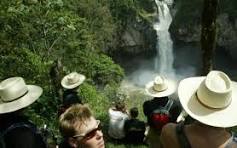
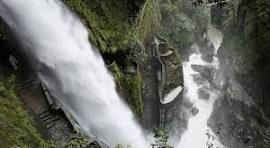
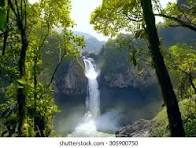
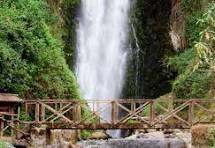
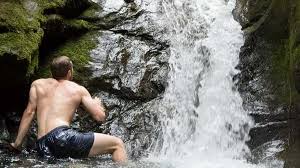
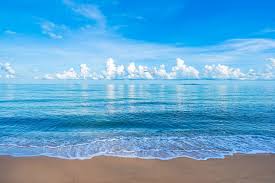
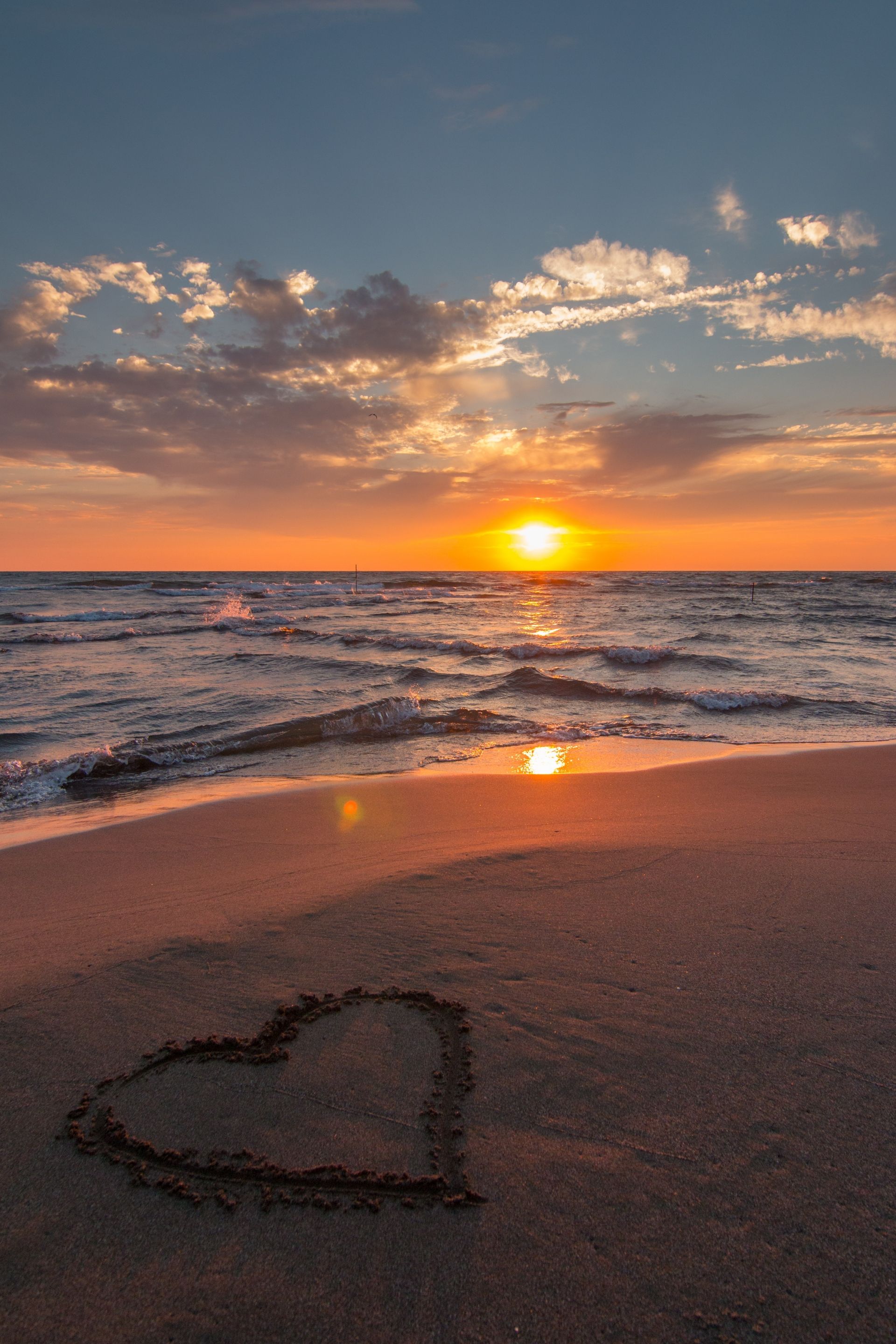
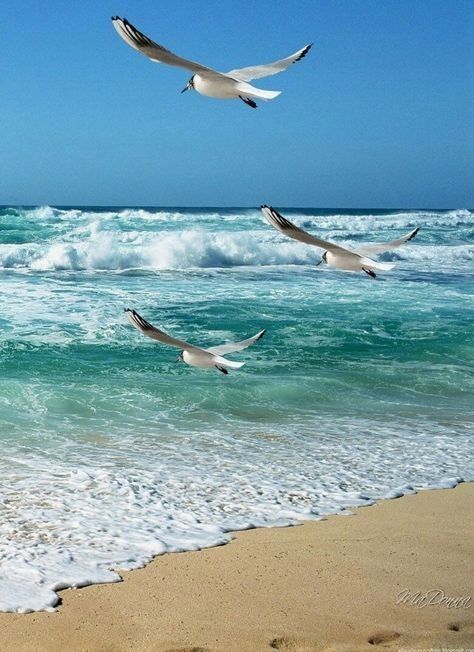
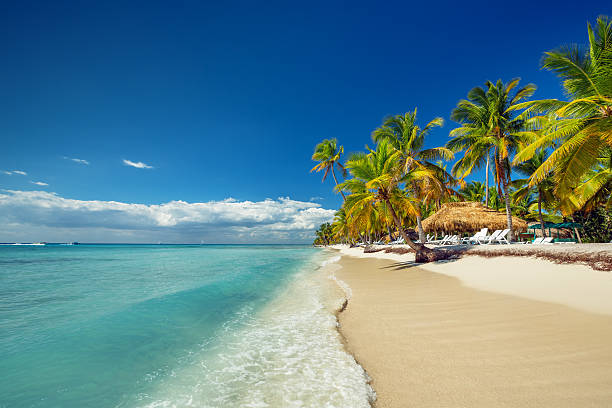
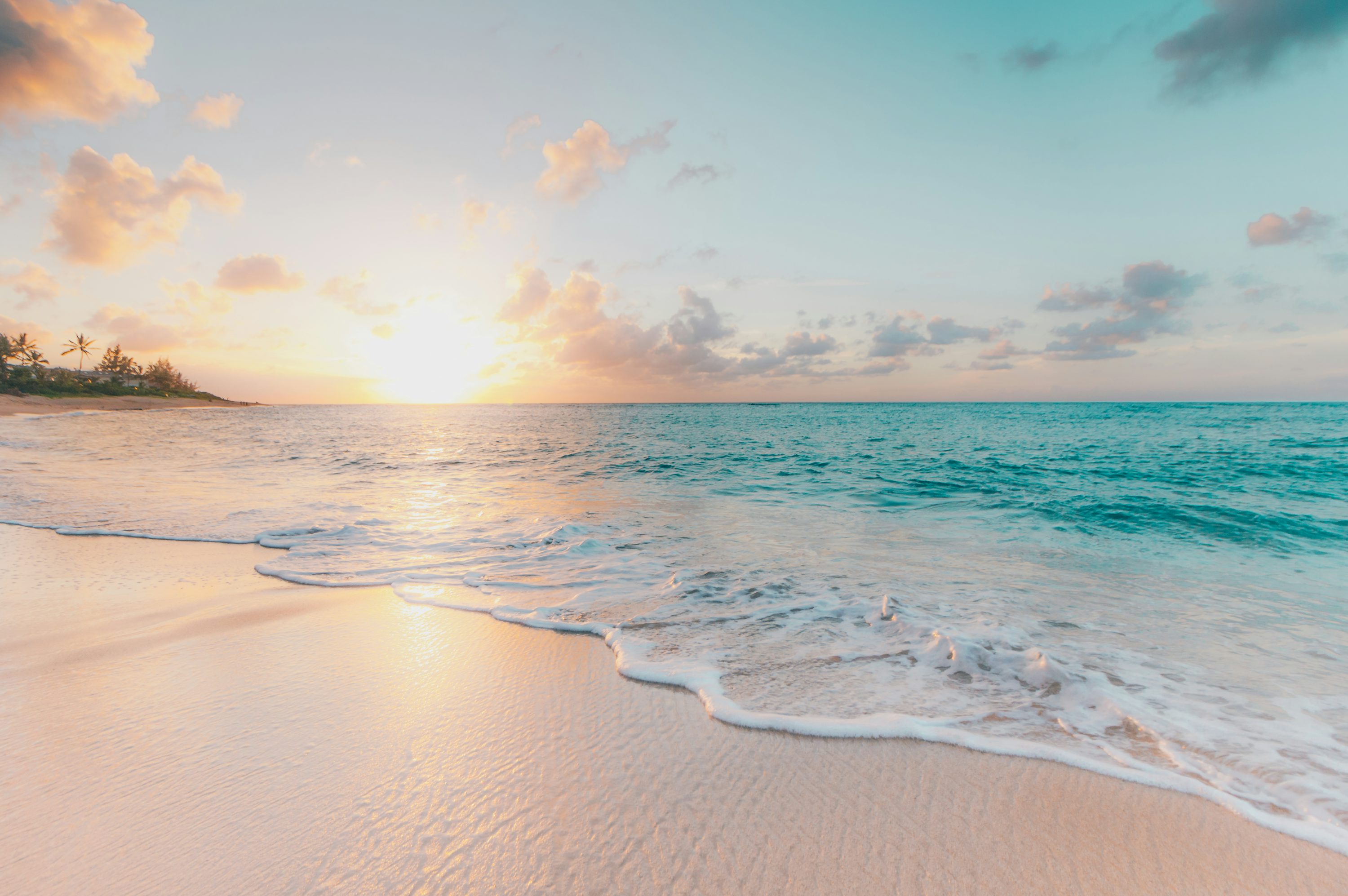
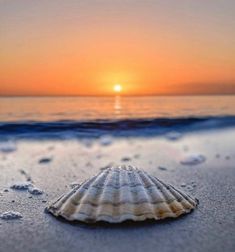
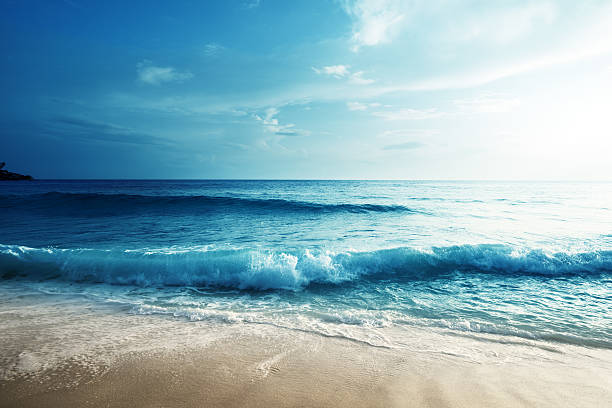
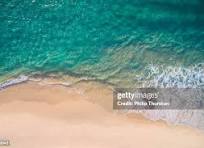
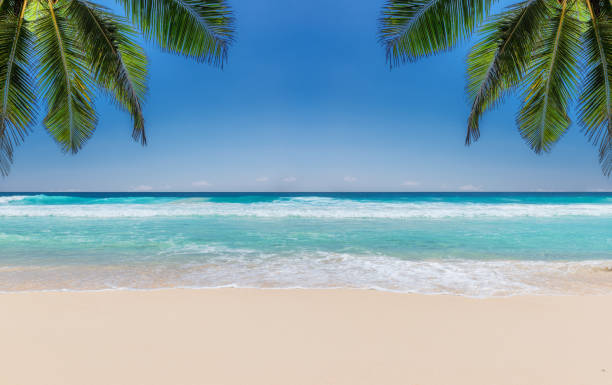
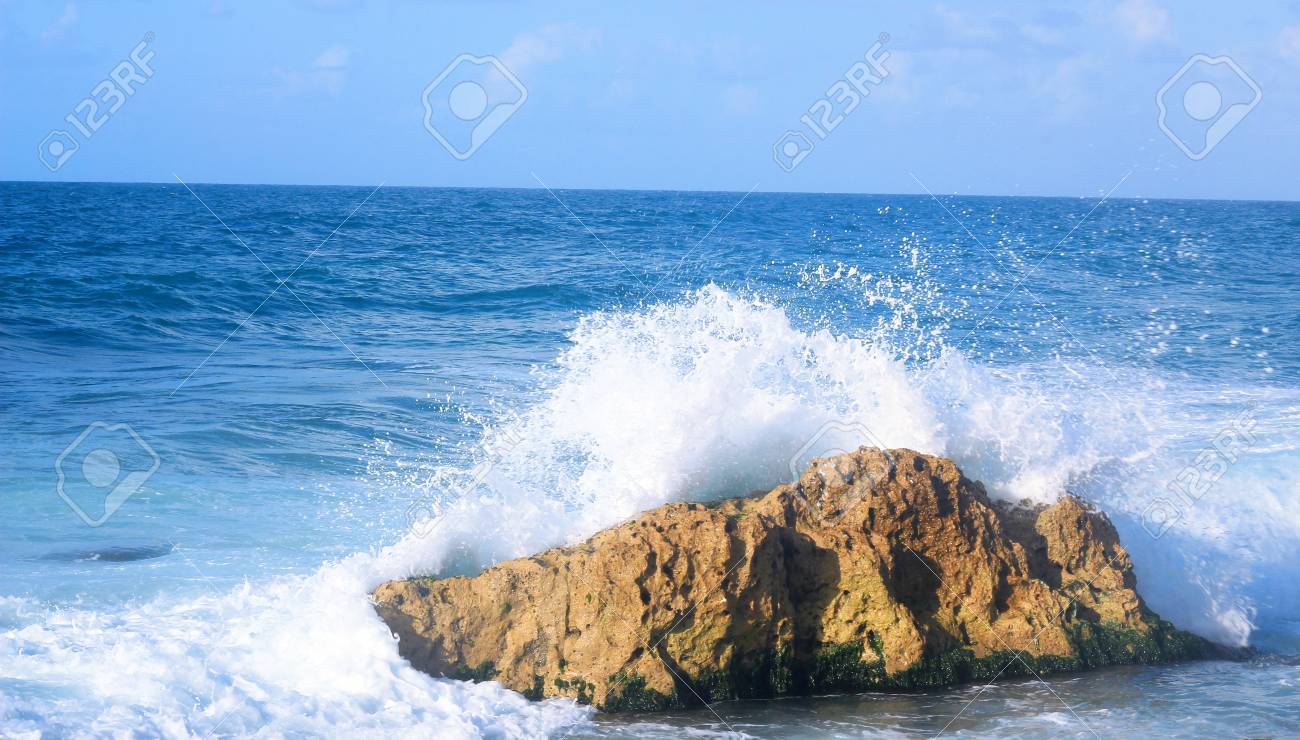
Haz clic en la foto que quieras usar para descargarla
📤 Sube tu Animación Terminada
¿Ya terminaste tu cascada animada? ¡Compártela con el Profesor Tito!
📁
Arrastra tu animación aquí
o haz clic para seleccionar el archivo
Formatos aceptados: .gif, .mp4, .webm (máximo 50MB)
📖 Instrucciones Paso a Paso
🔧 PARTE 1: Instalación (Solo primera vez)
- Instala GIMP:
- Descomprime y luego ejecuta el instalador
gimp-3.0.6-setup.zip - Sigue el asistente de instalación (Siguiente → Siguiente → Instalar)
- Espera a que termine (puede tardar 2-3 minutos)
- Descomprime y luego ejecuta el instalador
- Instala el Plugin G'MIC:
- Descomprime y luego ejecuta el archivo
gmic_3.6.3_gimp3.0_win64.zip - Reinicia GIMP si ya estaba abierto
- Descomprime y luego ejecuta el archivo
🎨 PARTE 2: Crear la Animación
- Abre GIMP y carga la foto de cascada que elegiste (Archivo → Abrir)
- Duplica la capa de la cascada 8 veces:
- Clic derecho en la capa → Duplicar capa
- Repite hasta tener 2 capas idénticas
- Ejecuta la extension gmic y crea los frames de movimiento a cada capa:
- Selecciona la primera capa
- Ve a: Filtros → G'MIC → Morph
- Optimiza para animación:
- Filtros → Animación → Optimizar (para GIF)
- Vista previa: Filtros → Animación → Reproducir
- Exporta tu animación:
- Archivo → Exportar como...
- Nombre:
cascada_animada.gif - Marca "Como animación"
- Delay: 100ms entre frames
- Loop: Forever (Para siempre)
- Sube tu trabajo usando el área de carga de arriba
💡 Tips Pro:
- Prueba diferentes valores de "Amplitude" para efectos más sutiles o dramáticos
- Si la animación es muy pesada, reduce el tamaño de la imagen antes de empezar (Imagen → Escalar imagen)
- Experimenta con otros filtros G'MIC: hay cientos de efectos para explorar