💇 CAMBIA EL COLOR DEL CABELLO CON GIMP 🎨
Selecciona, pinta y mezcla: un cambio de look en pocos pasos
🎯 NIVEL: 13-15 AÑOSEntrega: tu imagen con el nuevo color de cabello, exportada en JPG
🎯 El Reto
Hoy el ejercicio es fácil, pero pide paciencia: vas a cambiarle el color del cabello a la foto del Profesor Tito, sin dañar el resto de la imagen.
- Descarga la imagen y ábrela en GIMP
- Crea una capa nueva transparente encima de la foto
- Selecciona todo el cabello con la herramienta de selección libre, con mucho cuidado
- Rellena la selección con el color que elijas (¿rubio? ¿azul? ¿rosado?)
- Cambia el modo de la capa y prueba filtros hasta que el color se vea natural
- Exporta tu trabajo como JPG y súbelo aquí abajo
💡 La clave: pintar en una capa aparte te permite equivocarte sin arruinar la foto original. Si algo sale mal, solo borras o rehaces esa capa.
📹 Video Tutorial del Proyecto
Antes de comenzar, mira este video donde el Profesor Tito te muestra el proceso completo:
📦 Recurso para Descargar
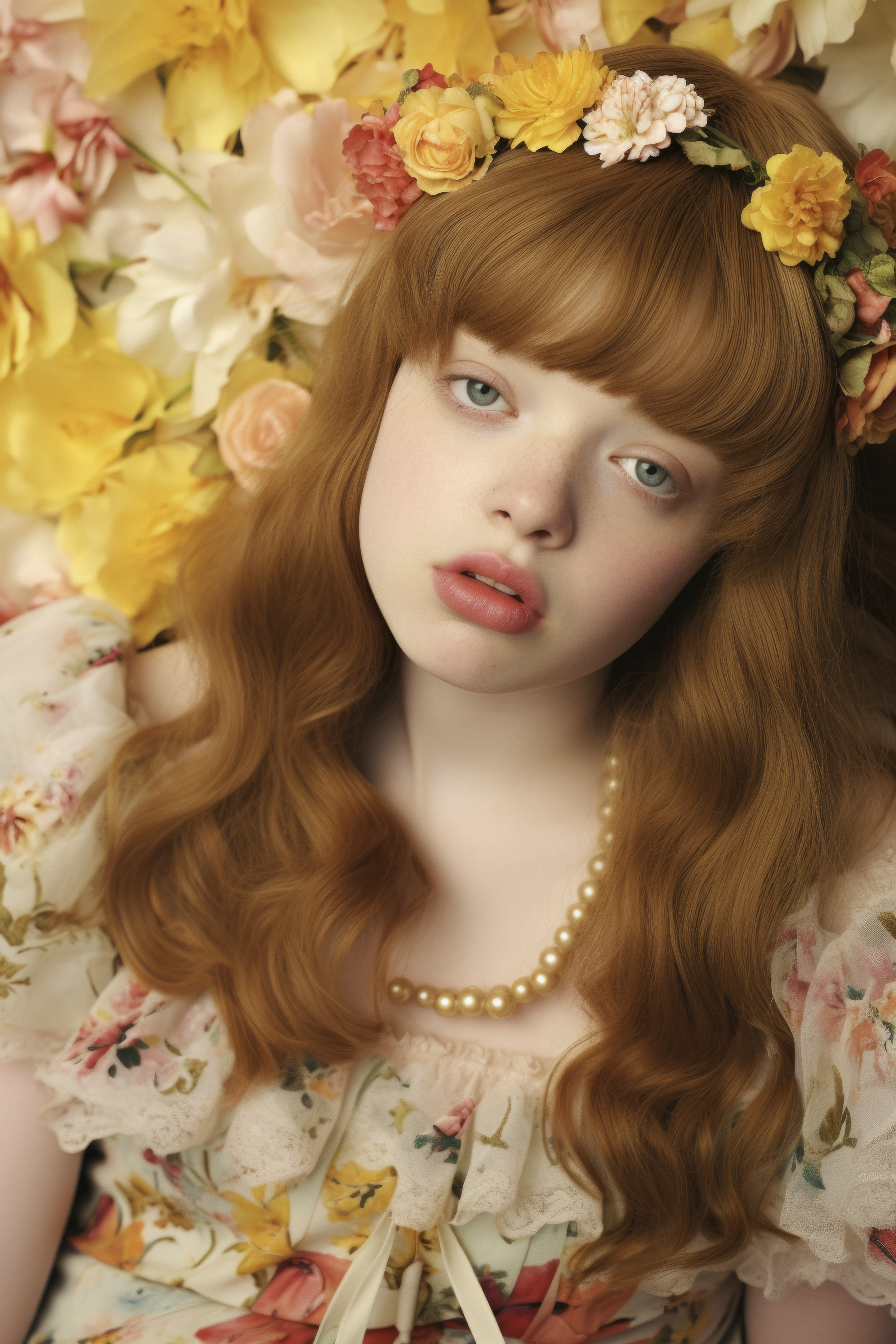
Descarga esta imagen para tu examen: es la que vas a trabajar en GIMP (GIMP ya lo tienes instalado de proyectos anteriores).
📤 Sube tu Imagen Terminada
Completa tus datos antes de subir el archivo:
Sube tu imagen en formato JPG (el que exportaste desde GIMP):
🖼️
Arrastra tu imagen aquí
o haz clic para seleccionar el archivo
Formatos aceptados: .jpg, .jpeg o .png (máximo 20MB)
📖 Instrucciones Paso a Paso
🖼️ PARTE 1: Abrir la imagen
- Descarga la imagen del Profesor Tito (sección de recursos de arriba)
- Abre GIMP y carga la imagen: Archivo → Abrir
✂️ PARTE 2: Seleccionar el cabello
- Crea una capa nueva: Capa → Nueva capa, y en "Rellenar con" elige Transparencia
- Selecciona el cabello con la herramienta de selección libre (la del lazo). Hazlo con mucha paciencia, siguiendo el borde del cabello punto por punto:
- Haz clic punto por punto alrededor de la zona de cabello
- Para cerrar la selección, vuelve a hacer clic sobre el punto inicial (el punto amarillo)
- Si quedan zonas de cabello sin cubrir, mantén presionada la tecla Shift y selecciona la siguiente zona para sumarla
- Usa el zoom para acercarte en las partes difíciles
🎨 PARTE 3: Pintar y mezclar
- Elige el color que quieras para el cabello (por ejemplo, un rubio) en el color de primer plano
- Rellena la selección con ese color: Editar → Rellenar con color de primer plano (asegúrate de estar en la capa nueva, no en la foto)
- Cambia el modo de la capa: en el panel de capas, abre el menú Modo y prueba distintas opciones (por ejemplo Color, Tono, Superponer, Luz suave) hasta que el color se vea natural sobre el cabello
- Prueba filtros: aplica uno o dos filtros como lo hizo el Profesor Tito en el video, y juega con los valores para ver qué pasa
- Quita la selección: Seleccionar → Ninguno. ¡Ya tienes tu nuevo color de cabello!
💾 PARTE 4: Exportar y entregar
- Exporta tu trabajo: Archivo → Exportar como…
- Ponle nombre a tu archivo (por ejemplo tu apellido) y elige la extensión
.jpg(tipo de archivo: imagen JPEG) - Presiona Exportar (si ya existe un archivo con ese nombre, elige Reemplazar) y confirma de nuevo en Exportar
- Encuentra tu archivo en la carpeta Descargas (o la carpeta donde lo exportaste)
- Sube tu trabajo usando el área de carga de arriba
⚠️ Recuerda: pinta siempre en la capa nueva. Si pintas directamente sobre la foto, no podrás corregir tus errores.
💡 Tips Pro:
- Si te equivocas al seleccionar, usa Ctrl+Z para deshacer el último punto o paso
- Mientras más despacio y más cerca (con zoom) selecciones, más natural se verá el resultado
- Prueba con colores atrevidos: azul, rosado, verde… ¡el modo de capa los vuelve más realistas!