⚔️ MORPH DARTH MAUL ⚔️
Del Actor al Lado Oscuro con GIMP
🎯 TRANSFORMACIÓN ÉPICARay Park → Darth Maul usando técnicas de morph profesional
🆓 ¿Por qué usar Software Libre?
El morph es un efecto profesional usado en cine. Aprende a hacerlo con herramientas gratuitas
💰 Software Comercial
- ❌ Adobe After Effects: $263/año
- ❌ Morph Age: $49.99
- ❌ FantaMorph: $39.95
- ❌ Requieren licencias
- ⚠️ Si dejas de pagar, pierdes acceso
✨ GIMP + G'MIC
- ✅ 100% GRATIS para siempre
- ✅ Morph interactivo profesional
- ✅ Control total punto por punto
- ✅ Exporta GIF animados
- ✅ Funciona offline
- ✅ Usado en producciones reales
📹 Video Tutorial - Morph Interactivo
Mira cómo usar G'MIC Interactive Morph paso a paso:
📦 Recursos para Descargar
Paso 1: Descarga e instala el software
Paso 2: Descarga el plugin G'MIC
Paso 3: Descarga las imágenes de Ray Park y Darth Maul
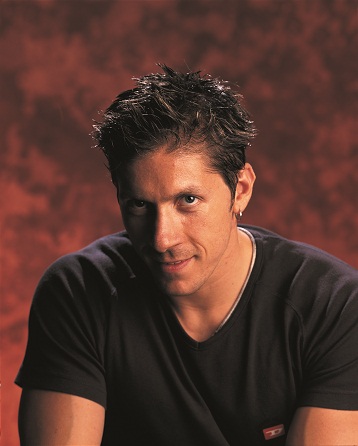
Ray Park (Actor Original)
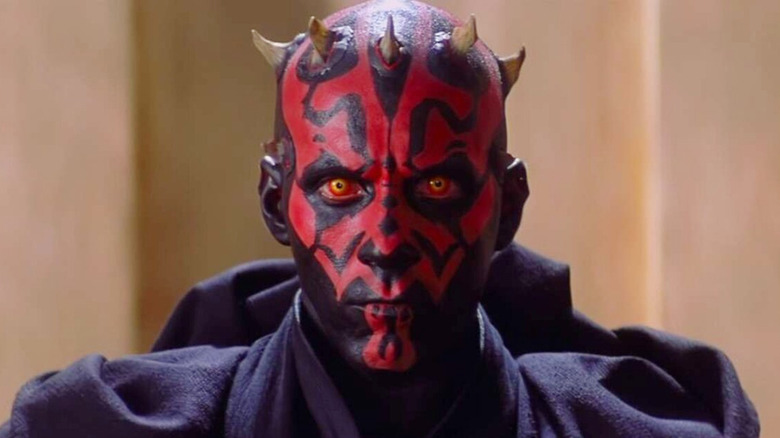
Darth Maul (Personaje)
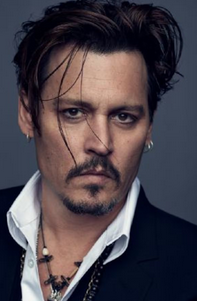
Jhonny Deep (Actor Original)

Jack Sparrow (Personaje)
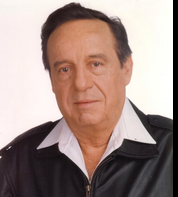
Roberto Gomez Bolaños (Actor Original)
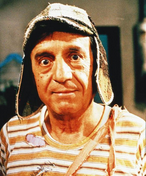
Chavo del 8 (Personaje)
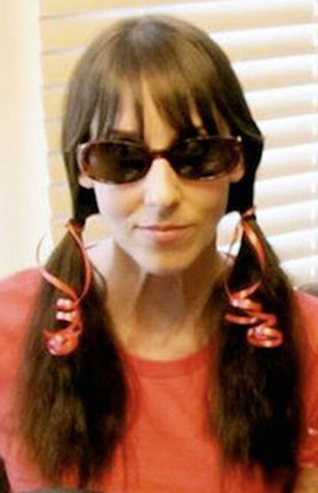
Cuidador (Amo)
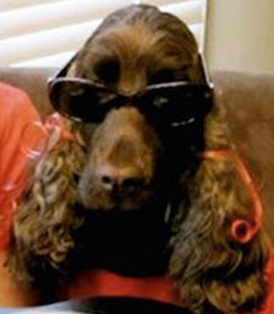
Mascota (Perro)
📤 Sube tu Transformación Terminada
¿Ya completaste el morph de Ray Park a Darth Maul? ¡Compártelo con el Profesor Tito!
Arrastra tu imagen aquí
o haz clic para seleccionar el archivo
Formatos aceptados: .png, .jpg, .jpeg, .zip, .rar (máximo 300MB)
📖 Instrucciones Paso a Paso
🔧 PARTE 1: Instalación (Solo primera vez)
- Instala GIMP:
- Descomprime y ejecuta
gimp-3.0.6-setup.zip - Sigue el asistente de instalación
- Espera a que termine (2-3 minutos)
- Descomprime y ejecuta
- Instala el Plugin G'MIC:
- Descomprime
gmic_3.6.3_gimp3.0_win64.zip - Reinicia GIMP si ya estaba abierto
- Descomprime
- Descarga las imágenes:
- Descarga
RayPark.jpg(imagen origen) - Descarga
darth.jpg(imagen destino)
- Descarga
🎨 PARTE 2: Crear el Morph
- Prepara las capas:
- Abre GIMP
- Abre
RayPark.jpgcomo primera capa - Archivo → Abrir como capas → Selecciona
darth.jpg - Ahora tienes 2 capas: Ray Park (abajo) y Darth Maul (arriba)
- Abre Morph Interactive:
- Filtros → G'MIC → Deformations → Interactive Morph
- Se abrirá una ventana con ambas imágenes lado a lado
- Coloca los puntos de control:
- CLIC en Ray Park → luego CLIC en Darth Maul en el mismo rasgo
- Empieza con los ojos: ojo izquierdo Ray → ojo izquierdo Darth
- Continúa con: ojo derecho, nariz, boca, barbilla, orejas
- Coloca al menos 15-20 puntos para un morph suave
- Incluye puntos en el contorno del rostro y fondo
- Configura la animación:
- Number of frames: 20-30 (más frames = transición más suave)
- Smoothness: 0.5-1.0 (controla cuán gradual es el cambio)
- Haz clic en Apply
- Verifica el resultado:
- G'MIC generará las capas intermedias automáticamente
- Vista previa: Filtros → Animación → Reproducir
- Exporta tu morph:
- Archivo → Exportar como...
- Nombre:
morph_darth_maul.gif - Marca "Como animación"
- Delay: 100ms entre frames
- Loop: Forever
- Sube tu trabajo usando el área de carga
- Simetría: Asegúrate de que ambas imágenes tengan el rostro centrado y en la misma escala
- Puntos clave: Prioriza ojos, nariz y boca - son los rasgos más importantes
- Bordes: Coloca puntos en las esquinas de la imagen para evitar distorsiones
- Prueba y error: Si no te gusta el resultado, ajusta los puntos y vuelve a aplicar
- Más frames: Usa 30+ frames para transiciones cinematográficas ultra-suaves