🎃 MORPH LAYER HALLOWEEN 🎃
Efecto Morphing con GIMP y GIM_C Plugin
Crea un GIF Animado de Transformación de Maquillaje
🎬 ¿Qué es un Morph Layer?
Un Morph Layer es una técnica de animación que combina el morphing (transformación gradual entre imágenes) con el time-lapse (secuencia acelerada). En este proyecto, crearás un fascinante GIF animado que muestra la transformación paso a paso de un maquillaje de Halloween.
¿Qué aprenderás?
- 💻 Instalación de GIMP: Software profesional gratuito de edición de imágenes
- 🔌 Plugin GIM_C (GIM_C Animation Package): Herramientas avanzadas de animación
- 🎭 Técnica Morph: Transiciones suaves entre capas de imágenes
- ⏱️ Control de tiempo: Ajuste de velocidad y duración de animación
- 📤 Exportación profesional: Crear GIFs optimizados para web
- 🎨 Edición de imágenes: Ajustes de color, contraste y composición
💡 Este es un proyecto avanzado perfecto para estudiantes de 13-15 años que quieren aprender técnicas profesionales de animación y edición de imágenes.
📹 Video Tutorial - Paso a Paso Completo
Mira el tutorial del Profesor Tito donde te explica todo el proceso:
📌 Recomendación: Mira el video completo primero, luego sigue los pasos con tu propio proyecto.
📥 Recursos para Descargar
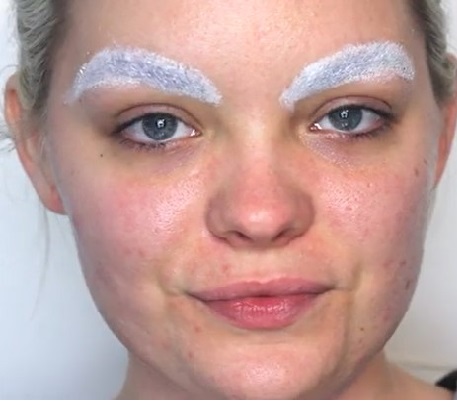
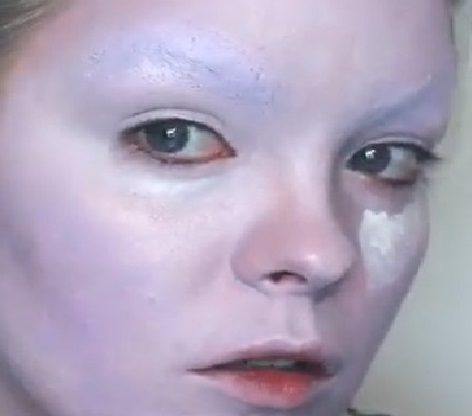
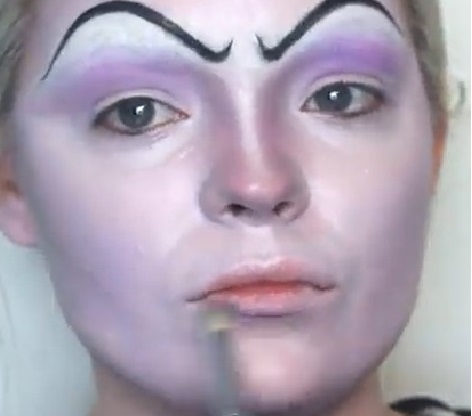
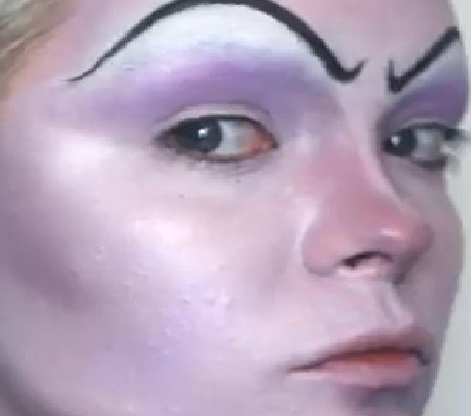
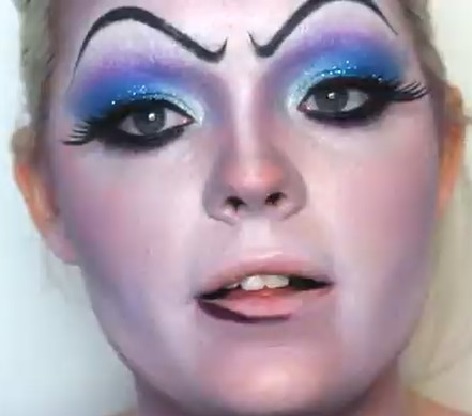
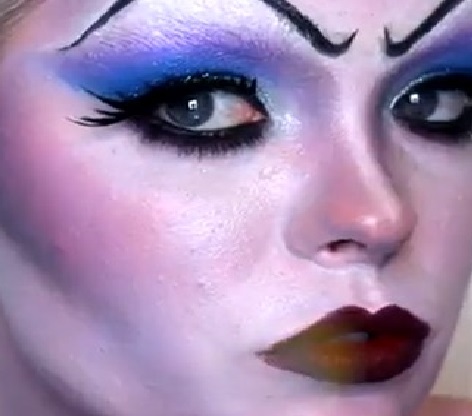
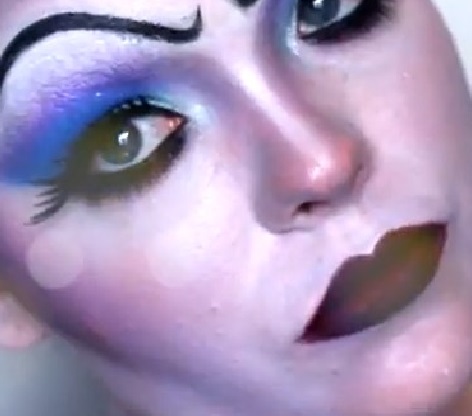
Descarga las 7 capas de imágenes que necesitarás para crear tu Morph Layer. Cada imagen representa una etapa del proceso de maquillaje de Halloween.
📤 Comparte tu MorphLapse de Halloween
¿Ya creaste tu GIF animado? ¡Compártelo con el Profesor Tito!
Arrastra tu GIF aquí
o haz clic para seleccionar el archivo
Formatos aceptados: .gif, .mp4, .webm (máximo 50MB)
📖 Guía Completa Paso a Paso
PARTE 1: Instalación del Software
- Descargar GIMP: Ve a gimp.org y descarga la última versión para tu sistema operativo (Windows, Mac o Linux)
- Instalar GIMP: Sigue el asistente de instalación (siguiente, siguiente, instalar)
- Descargar GIM_C Plugin: Busca "GIM_C plugin" o "GIMP Animation Package" compatible con tu versión de GIMP
-
Instalar GIM_C: Copia los archivos del plugin en la carpeta de plugins de GIMP:
- Reiniciar GIMP para que reconozca el nuevo plugin
PARTE 2: Preparar los Recursos
- Descarga TODAS las capas (Layer1.jpg hasta Layer7.jpg)
- Crea una carpeta llamada "Morph Layer-Halloween" en tu escritorio
- Guarda todas las imágenes en esa carpeta
- Verifica que los nombres sean exactamente: Layer1, Layer2, Layer3... Layer7
PARTE 3: Crear el Proyecto en GIMP
- Abre GIMP
- Ve a:
Archivo → Abrir como capas - Selecciona todas las imágenes (Layer1 hasta Layer7) - Usa Ctrl+Click para selección múltiple
- Haz clic en "Abrir"
- GIMP importará todas las imágenes como capas separadas. Deberías ver 7 capas en el panel de Capas
- Importante: Asegúrate de que las capas estén en el orden correcto (Layer7 arriba, Layer1 abajo). Si no, arrástralas manualmente
PARTE 4: Aplicar el Efecto Morph con GIM_C
- Ve al menú:
Video → Morph Layers(si no aparece, GIM_C no está instalado correctamente) -
Configuración recomendada en la ventana de Morph:
- Morph Mode: Smooth (suave)
- Frames: 10-15 frames entre cada capa (ajustable según preferencia)
- Duration: 100-150ms por frame (controla la velocidad)
- Haz clic en "OK" y espera a que GIMP procese
- Nota: Este proceso puede tardar varios minutos dependiendo de tu computadora. ¡Ten paciencia!
PARTE 5: Previsualizar la Animación
- Ve a:
Filtros → Animación → Reproducir - Se abrirá una ventana mostrando tu animación
- Ajusta la velocidad usando el control deslizante de FPS (frames por segundo)
- Si no te gusta el resultado, puedes ajustar los parámetros y volver a aplicar Morph
PARTE 6: Exportar como GIF
- Ve a:
Archivo → Exportar como - Escribe el nombre: morphlapse-halloween.gif
- Asegúrate de que la extensión sea
.gif - Haz clic en "Exportar"
-
En la ventana de opciones de GIF:
- ☑️ Marca "Como animación"
- ☑️ Marca "Loop forever" (repetir para siempre)
- Delay: 100-150ms (ajusta según tu preferencia)
- Disposal: "One frame per layer (replace)"
- Haz clic en "Exportar" nuevamente
PARTE 7: Optimizar el GIF (Opcional)
- Ve a:
Filtros → Animación → Optimizar (para GIF) - Esto reducirá el tamaño del archivo sin perder mucha calidad
- Exporta nuevamente con el nombre morphlapse-halloween-optimized.gif
🎯 Retos Adicionales (Nivel Avanzado)
- 🎨 Ajusta colores y contraste de cada capa antes de hacer el morph
- ⚡ Experimenta con diferentes cantidades de frames intermedios
- 🎭 Agrega efectos de texto o watermark a tu animación
- 🎬 Crea tu propia secuencia de maquillaje con fotos propias (7+ imágenes)
- 🌈 Aplica filtros artísticos a algunas capas para efectos creativos